Vom technischen oder skizzenhaften Entwurf zum digital-handgezeichneten Entwurfsplan, in fünf ruhigen Schritten.
6 Sets1 : 100300 dpiProcreate 5+
Danke, dass du das PlanKit gewählt hast — ich freue mich, dass es ab jetzt mit dir auf Reisen geht.
Anne Praetorius — Possenhofen
00 — Inhalt9 Kapitel
Worum es geht.
Vom Setup bis zum fertigen Entwurfsplan.
01
Willkommen
02
Was du brauchst
03
Installation Guide
04
Maßstab & Setup
05
Workflow in fünf Schritten
06
Ebenen-Reihenfolge
07
Brush-Referenz
08
FAQ & Troubleshooting
09
Lizenz & Kontakt
Kapitel 01Willkommen
01
Vorwort
Lass uns beginnen!
Entwickelt und optimiert aus meiner eigenen Praxis als Landschaftsarchitektin — jetzt ist sie auch deine.
AP LandSketch PlanKitNutzeranleitung · V1
01 — WillkommenVorwort
Das PlanKit ist aus meiner eigenen planerischen und zeichnerischen Praxis heraus entstanden. Bei der Erstellung von Entwurfsillustrationen habe ich immer wieder festgestellt, dass sich bestimmte Elemente in vielen Plänen wiederholen: Bäume, Sträucher, Ausstattung, Beläge, wiederkehrende Farbwelten. Jeder Entwurf ist anders — aber viele grafische Bausteine tauchen von Projekt zu Projekt immer wieder auf.
Aus diesem Grund habe ich ein Pinselset entwickelt, das diese wiederkehrenden Elemente bündelt und den Illustrationsprozess in Procreate erleichtert. Gleichzeitig war es mir wichtig, meine eigene zeichnerische Handschrift und meine gestalterische Sprache in den Plänen sichtbar zu machen.
Parallel dazu ist ein Workflow entstanden, der es mir ermöglicht, Entwurfspläne sehr effizient zu illustrieren — eine hybride Arbeitsweise, die die Vorteile des digitalen Zeichnens mit dem Charakter einer Handzeichnung verbindet. Mit Ebenen arbeiten, Varianten testen, Änderungen schnell umsetzen. Und trotzdem den Charakter der Handzeichnung behält.
Das PlanKit ist dabei kein CAD-Werkzeug und ersetzt keinen technischen Plan. Procreate ist pixelbasiert und funktioniert grundlegend anders als vektorbasierte CAD-Programme. Das PlanKit versteht sich als gestalterisches Werkzeug — es übersetzt einen bereits technisch erstellten, maßstäblichen Plan in eine atmosphärische, emotional greifbare Illustration.
Solche Illustrationen sind besonders hilfreich, wenn es darum geht, Entwurfsideen verständlich zu vermitteln: in der Kundenpräsentation, gegenüber der Bauherrschaft, in einer Projektmappe oder in der Kommunikation mit fachfremden Personen.
Wofür ist das PlanKit?
Entwurfs-Illustrationen von Plänen in der Aufsicht — im Referenzmaßstab 1 : 100. Dort, wo ein technisch korrekter Plan in ein stimmungsvolles, emotional greifbares Bild verwandelt werden soll.
Kapitel 02Was du brauchst
02
Voraussetzungen
Das Werkzeug für deine Planillustration.
Wenn du diese vier Dinge zur Hand hast, kann es losgehen.
AP LandSketch PlanKitNutzeranleitung · V1
02 — Was du brauchstVoraussetzungen
01 — Hardware
iPad + Apple PencilDas PlanKit wurde auf einem iPad Pro 12,9″ (1. Generation, A1584) entwickelt. Apple Pencil 1 oder 2 — beides funktioniert. Neuere iPad-Modelle mit mehr Leistung haben den Vorteil einer höheren Ebenenanzahl in Procreate.
02 — Software
ProcreateNur für iPad verfügbar — kein Android, kein Desktop. Version 5 oder neuer, einmalig ca. 14,99 € im App Store. Keine Spezialfunktionen nötig.
03 — Datei
ReferenzplanPDF oder JPG. CAD-Export oder digitalisierte Skizze. Muss eine Maßstabsreferenz enthalten (Maßstabsleiste, bekanntes Maß oder eingezeichnete 1-m-Linie).
04 — Pinselset
AP LandSketch PlanKitDas Brushset ist das Herzstück des PlanKits. Ergänzend enthält das Kit zwei optionale Canvas-Vorlagen (A3 und A4) mit Beispielebenen für den Einstieg sowie eine Farbpalette; die Anleitung liegt als PDF bei und ist zusätzlich online abrufbar.
Der Referenzplan als Grundlage
Als Basis für die Illustration wird ein geeigneter Referenzplan benötigt. Das kann ein CAD-exportierter Entwurfsplan, eine digitale Plangrundlage oder eine eingescannte beziehungsweise sauber abfotografierte Handskizze sein.
Wichtig ist, dass der Plan in sich maßstäblich, unverzerrt und gut lesbar ist. Er muss zu diesem Zeitpunkt noch nicht im späteren Zielmaßstab vorliegen, da er in Procreate anschließend mithilfe einer Maßstabsreferenz passend skaliert wird.
Die wichtigsten Informationen des Entwurfs sollten klar erkennbar sein — zum Beispiel Gebäude, Wege, Vegetationsflächen, Belagsflächen, Ausstattungselemente und zentrale Entwurfslinien. Nur so können die einzelnen Bereiche später sauber in der Illustration umgesetzt werden.
Maßstabsreferenz im Plan
Zusätzlich sollte der Plan eine Maßstabsreferenz enthalten — eine Maßstabsleiste (z. B. 1 m, 5 m oder 10 m) oder ein eindeutig definiertes Objekt mit bekannter Länge. Je größer und eindeutiger diese Referenz ist, desto genauer lässt sich der Plan später in Procreate skalieren.
Kein CAD-Export?
Fotografiere oder scanne deine Handskizze sauber ein — das funktioniert gut, solange der Plan unverzerrt und eine Maßstabsreferenz vorhanden ist. Ergänze sie notfalls vor dem Import: eine einfache Linie mit bekannter Länge z.B. 1m reicht.
Kapitel 03Installation Guide
03
Einmalig — dann startklar
Installation Guide.
Installiere Brushset, Farbpalette und Vorlagen in wenigen Schritten — danach ist dein PlanKit direkt in Procreate einsatzbereit.
Dein PlanKit enthält vier Dateien mit unterschiedlichen Funktionen.
01 — Pinselbibliothek
.brushlibraryAP LandSketch.brushlibrary Das vollständige Brushset mit allen 6 Sets und sämtlichen Brushes, Stamps und Patterns. Direkt in Procreate importierbar.
02 — Farbpalette
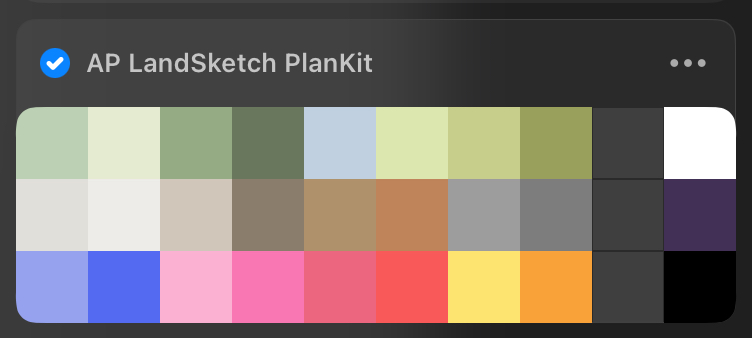
.swatchesAP_LandSketch.swatches Die abgestimmte Farbpalette — alle Entwurfsfarben auf einen Griff. Importiert direkt in das Procreate-Farbpanel.
03 & 04 — Muster-Leinwand
Canvas A4 & A3AP_LandSketch_Canvas_A4.procreate & AP_LandSketch_Canvas_A3.procreate Zwei vorbereitete Procreate-Dateien — A4 und A3, je 300 dpi, mit voreingestelltem 2D-Gitter (10 mm) und einer beispielhaften Muster-Ebenenstruktur als Einstieg. Direkt als Ausgangsdatei nutzbar. Die verfügbare Ebenenanzahl ist hardwareabhängig und variiert je nach Leinwandgröße und iPad-Modell.*
05 — InstallGuide
.pdfAP LandSketch PlanKit Nutzeranleitung.pdf Kurzanleitung zur Installation aller Dateien — zum Ausdrucken oder direkt auf dem iPad öffnen.
* Beispielwerte iPad Pro 1. Generation (A1584): A4 @ 300 dpi → 57 Ebenen · A3 @ 300 dpi → 26 Ebenen. Auf neueren Modellen stehen in der Regel mehr Ebenen zur Verfügung.
Leinwandgröße & verfügbare Ebenen
Je kleiner die Leinwand, desto mehr Ebenen stellt Procreate zur Verfügung — und umgekehrt. Im Zweifel mit der A3-Vorlage beginnen und nach dem Skalieren prüfen, ob die Leinwand noch zugeschnitten werden kann.
Das Zuschneiden findest du unter: Schraubenschlüssel → Leinwand → Beschneiden und Größe ändern
Die Zeichenhilfe 2D-Gitter ist in beiden Vorlagen bereits auf 10 mm voreingestellt.
Installation vom Desktop
So überträgst du die Dateien auf dein iPad
Entzippe den heruntergeladenen Ordner auf deinem Computer — mit dem Standard-Archivprogramm (macOS: Doppelklick; Windows: Rechtsklick → Alle extrahieren).
Vom Mac (macOS 10.11 oder neuer): Übertrage alle vier Dateien per AirDrop oder über iCloud Drive auf dein iPad. Auf dem iPad: bei jeder Datei in der Files-App auf [ … ] → „In Procreate öffnen" tippen.
Von Windows: Lade die Dateien in einen Cloud-Dienst (z. B. iCloud Drive, Dropbox, OneDrive). Öffne auf dem iPad die Files-App, navigiere zur Datei, tippe auf das [ … ]-Menü → Teilen → In Procreate öffnen. Für jede Datei wiederholen.
Procreate öffnen. Die Brushes erscheinen automatisch oben in der Brush Library. Die Swatches findest du im Farbpanel unter Paletten. Die Canvas-Dateien erscheinen in der Procreate-Galerie.
Wichtig — Brushes importieren
Verwende nicht die Import-Funktion im Pinsel-Panel (das „+" oben rechts in der Brush Library) — diese ist nur für einzelne .brush-Dateien. Die .brushlibrary-Datei muss direkt über die Files-App oder AirDrop in Procreate geöffnet werden.
Installation direkt vom iPad
Du brauchst eine App zum Entzippen — lade ZipApp (kostenlose Version reicht) oder eine vergleichbare App aus dem App Store herunter.
Lade deinen Kauf aus deinem Shop-Account herunter. Wenn das Download-Fenster erscheint: „Öffnen in …" → ZipApp. Tippe auf die ZIP-Datei → Ja.
Nach dem Entzippen findest du die vier Dateien in der Files-App unter Auf meinem iPad. Navigiere zur ersten Datei, tippe auf Auswählen, wähle sie aus, tippe auf Teilen (unten links) → In Procreate öffnen. Für jede der vier Dateien wiederholen.
Procreate öffnen — Brushes, Swatches und Canvases sind sofort verfügbar.
Lieferumfang AP LandSketch PlanKit
Datei
Format
Ziel in Procreate
AP LandSketch PlanKit
.brushlibrary
Brush Library
AP LandSketch
.swatches
Paletten
AP_LandSketch_Canvas_A4
.procreate
Galerie*
AP_LandSketch_Canvas_A3
.procreate
Galerie*
AP LandSketch PlanKit InstallGuide
.pdf
Referenz
Kapitel 04Maßstab & Setup
04
Vorbereitung
So ist das Set gemeint.
Das Set arbeitet mit vordefinierten Größen-Markern. Damit die im Slider passen, braucht es ein klares Setup — wenige Minuten Arbeit.
AP LandSketch PlanKitNutzeranleitung · V1
04 — Maßstab & SetupVorbereitung
Auflösung
300 dpiOhne Kompromisse, falls du drucken möchtest.
Maßstab
1 : 100Der primäre Maßstab, auf den das Set ausgelegt ist.
Format
A3 oder größerEmpfohlene Leinwand für die meisten Privatgärten.
Hilfsraster
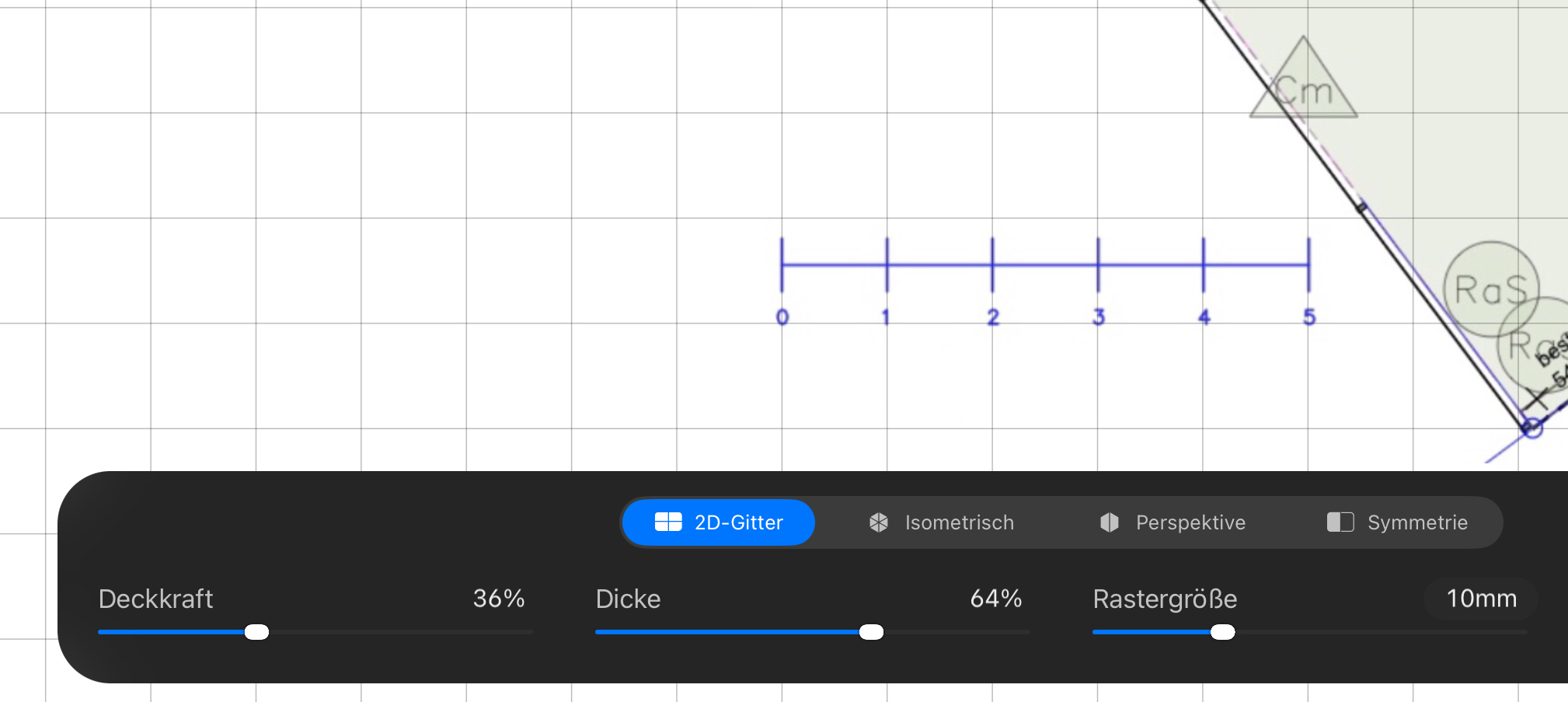
10 mm2D-Gitter, Rastergröße 10 mm = 1 m im Plan bei 1:100 einstellen.
Brush-Größen: so ist das Set gedacht
Viele Brushes und Stamps arbeiten mit vordefinierten Größen-Markern im Slider. Diese Marker sind für das empfohlene Setup (300 dpi · 1:100) gedacht und helfen dir, schnell die „richtige" Größe zu treffen — etwa Trees WO1 ⌀ 8 m oder Shrubs M ⌀ 1,5 m.
Hilfslinienraster einstellen
In Procreate auf Aktionen (Schraubenschlüssel) tippen → Leinwand → Zeichenhilfe bearbeiten.
Reiter 2D-Gitter wählen, Rastergröße auf 10 mm stellen. Deckkraft & Dicke nach Geschmack.
Referenzplan (PDF / JPG) als erste/unterste Ebene importieren.
So vergrößern oder verkleinern, dass die 1-m-Referenz exakt einer Rasterzelle (10mm/1 cm) entspricht.
Deckkraft der Referenzebene auf 30–50 % reduzieren, Ebene sperren. Ab jetzt kann gezeichnet werden.
Hinweis
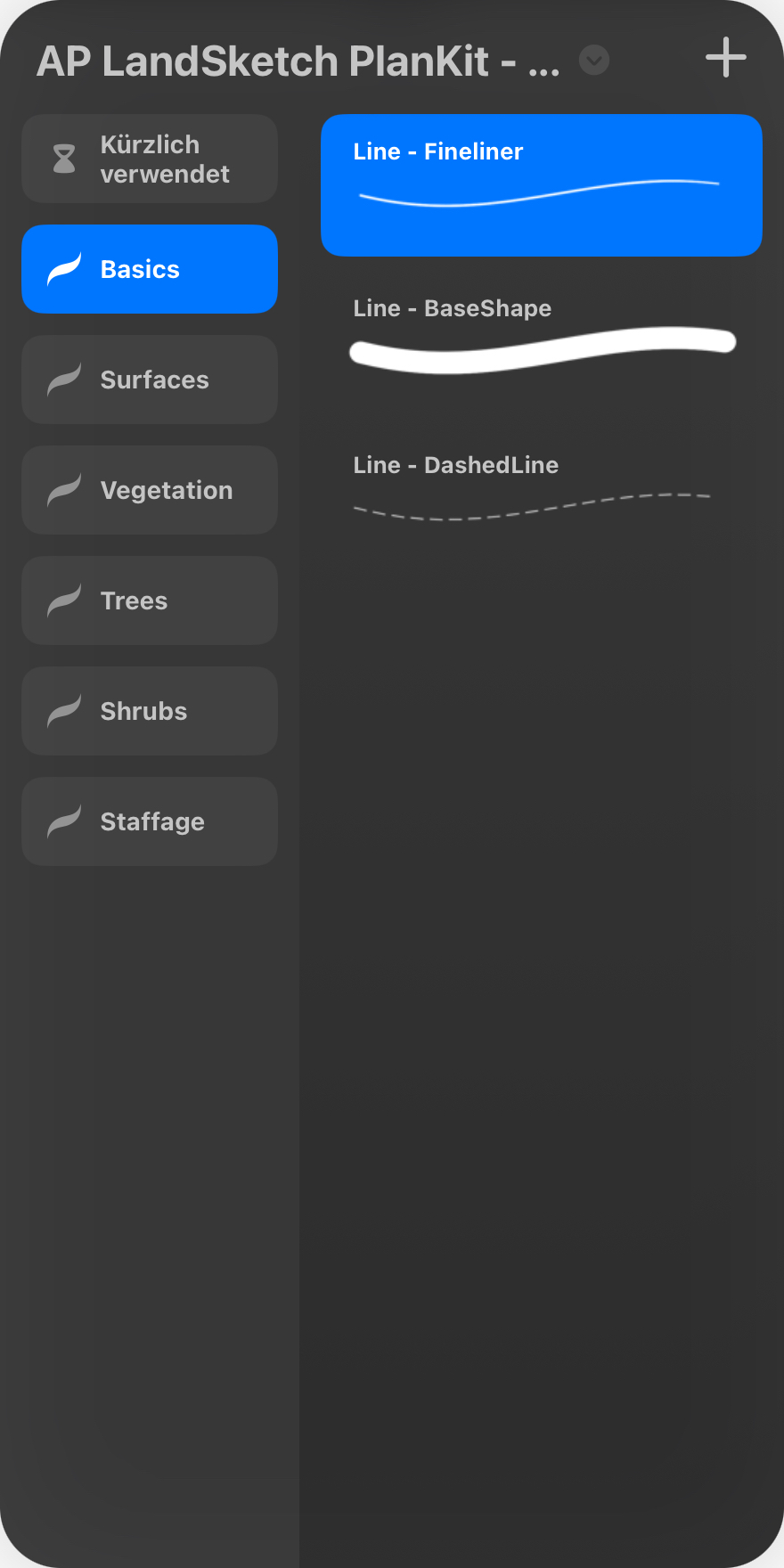
Das Brushset ist in sechs Ordnern organisiert. Die Reihenfolge im Workflow: erst das Linework (Fineliner) von Gebäuden und Pflanz- und Belagsflächen mit Basics, dann die Farbflächen (BaseShape) anlegen (als Basis für Clipping-Masken), dann die Details mit Vegetation / Surfaces, danach Bäume und Sträucher stempeln mit Trees / Shrubs, dann die Ausstattung mit Staffage — und Schatten ganz zum Schluss.
Set 01
Basics
Linework — Fineliner, BaseShape, Strichlinien.
3 BRUSHES
Set 02
Surfaces
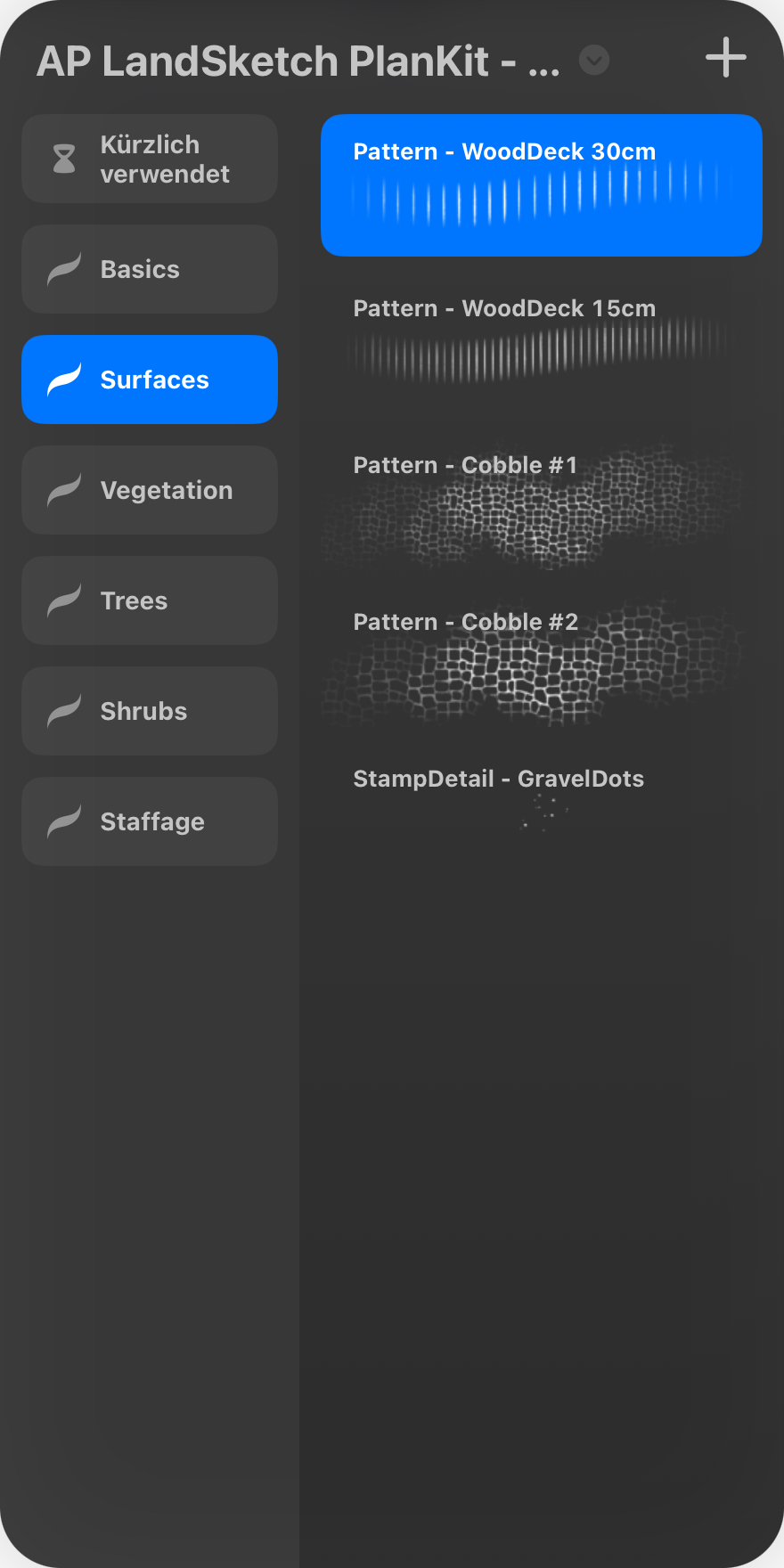
Holzdeck (15 cm + 30 cm Lattenbreite), Kopfsteinpflaster (2 Größen), Kies.
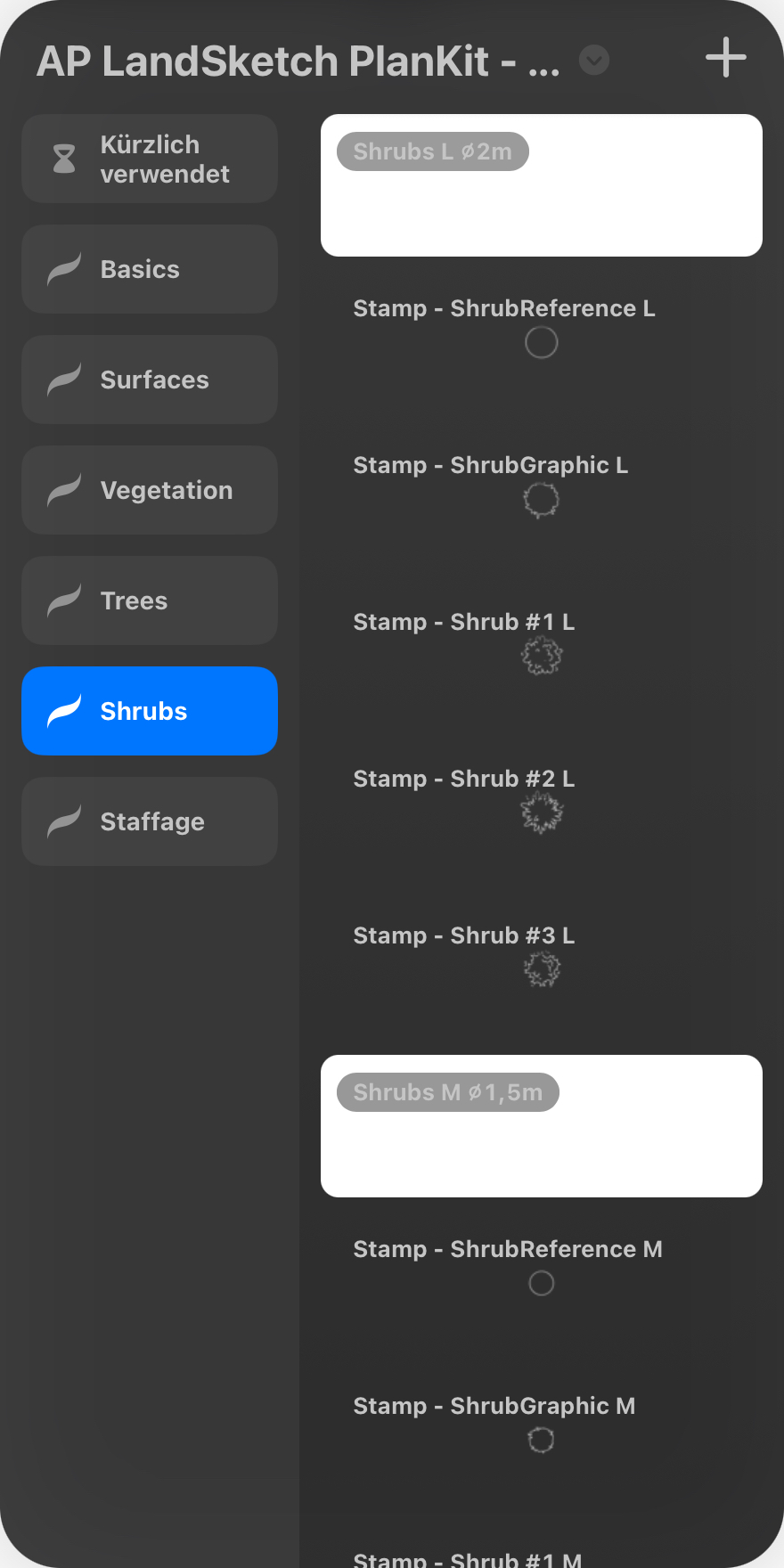
Drei Wuchsordnungen, je drei Kronenformen. Einige davon mit extra Füllstempel, da offene Linienstruktur.
~24 STAMPS
Set 05
Shrubs
Drei Größen — L (⌀ 2 m), M (⌀ 1,5 m), S (⌀ 1 m).
15 STAMPS
Set 06
Staffage
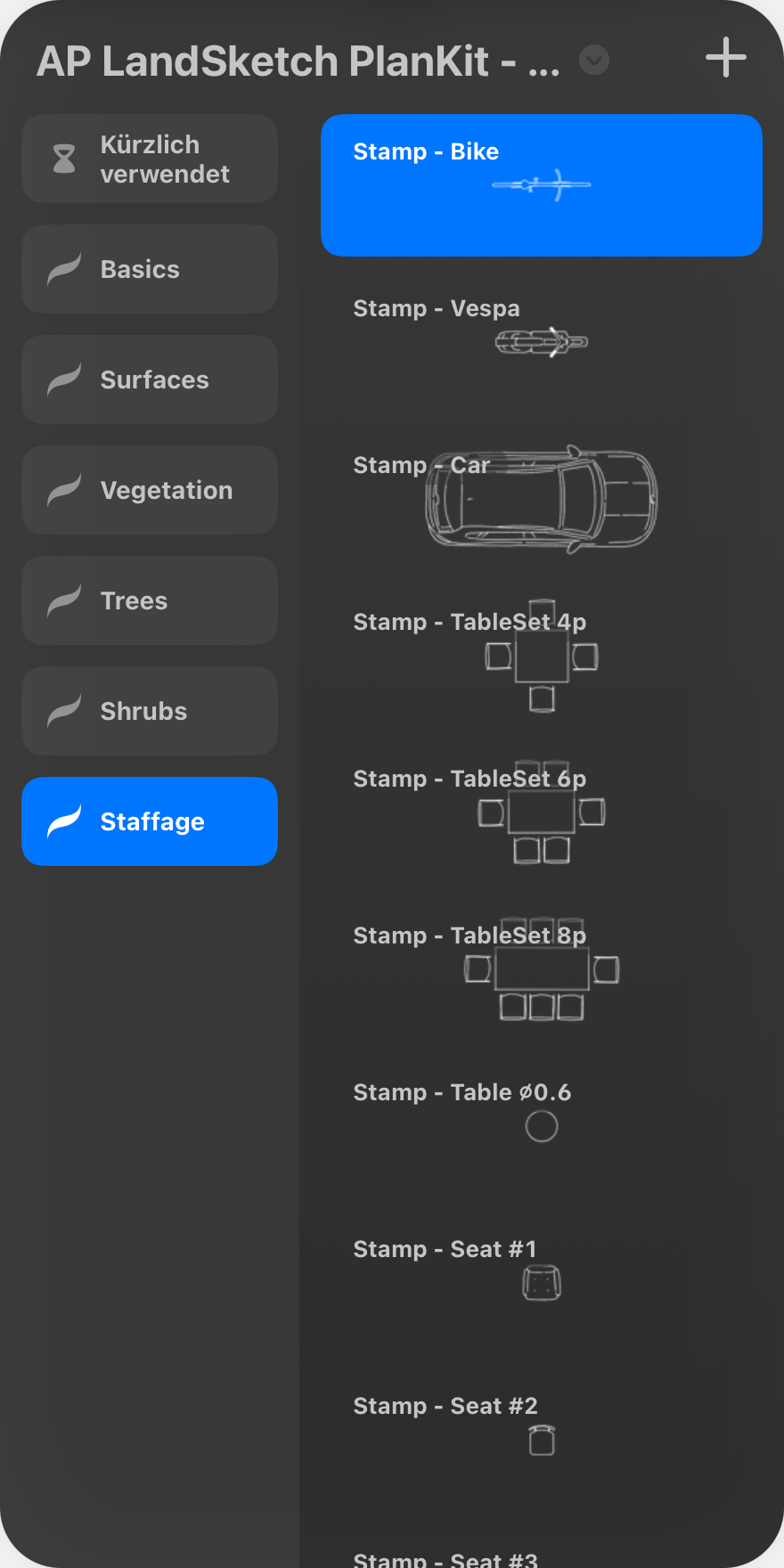
Möblierung und Ausstattungselemente, Fahrzeuge, Maßstab, Nordpfeil.
20+ STAMPS
Kapitel 05Workflow
05
Vom Referenzplan zum Plan
In fünf Schritten.
Der Ablauf ist immer derselbe. Wenn du ihn einmal gemacht hast, sitzt er.
AP LandSketch PlanKitNutzeranleitung · V1
05 — WorkflowFünf Schritte
01
Referenzplan importieren
Datei einlesen, skalieren, sperren.
02
Linework zeichnen
Vom Großen ins Detail.
03
Flächen anlegen
Grundflächen sauber definieren.
04
Flächen detaillieren
Texturen, Blüten, Innenstrukturen.
05
Schatten setzen
Ganz zum Schluss.
Sechs Stadien im Bild
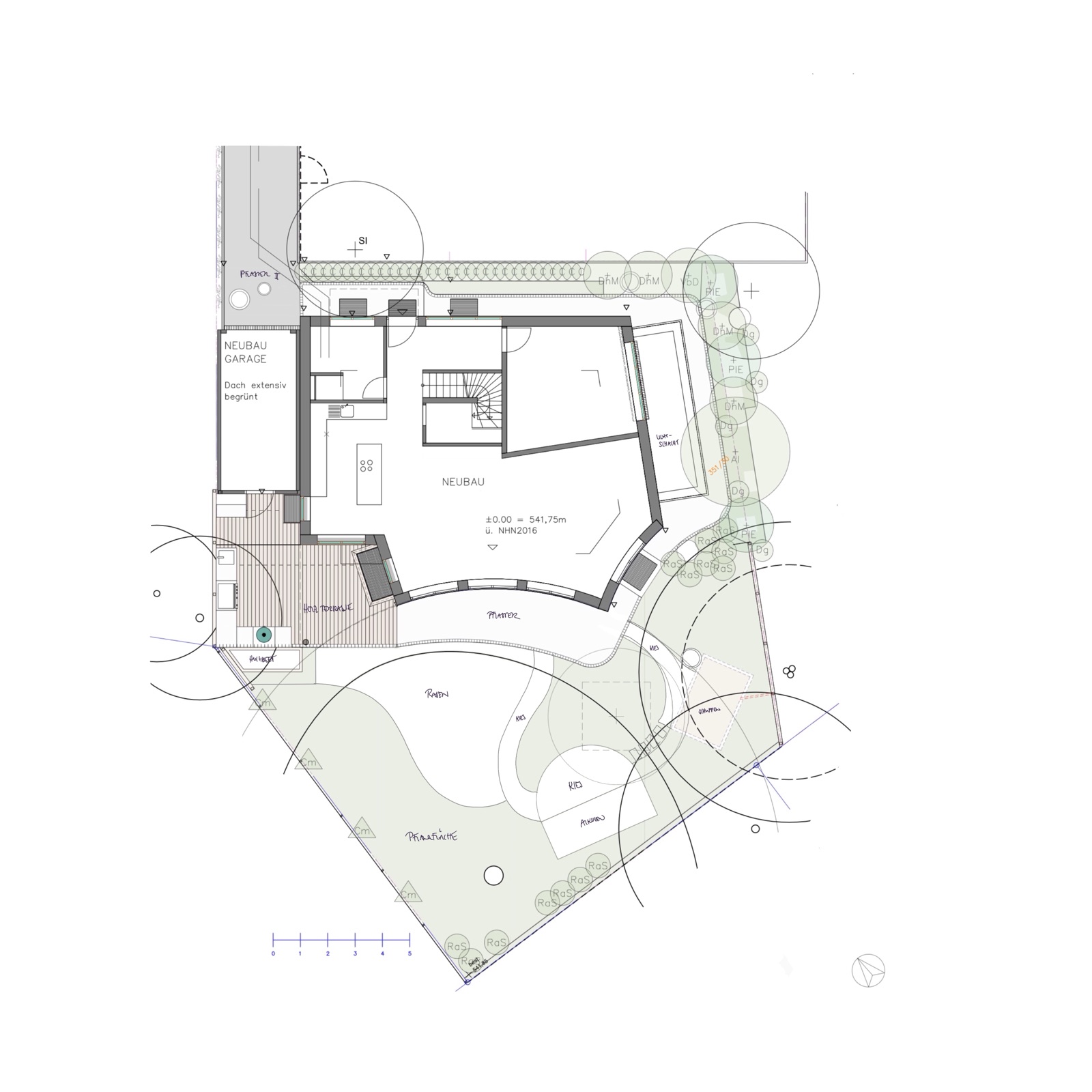
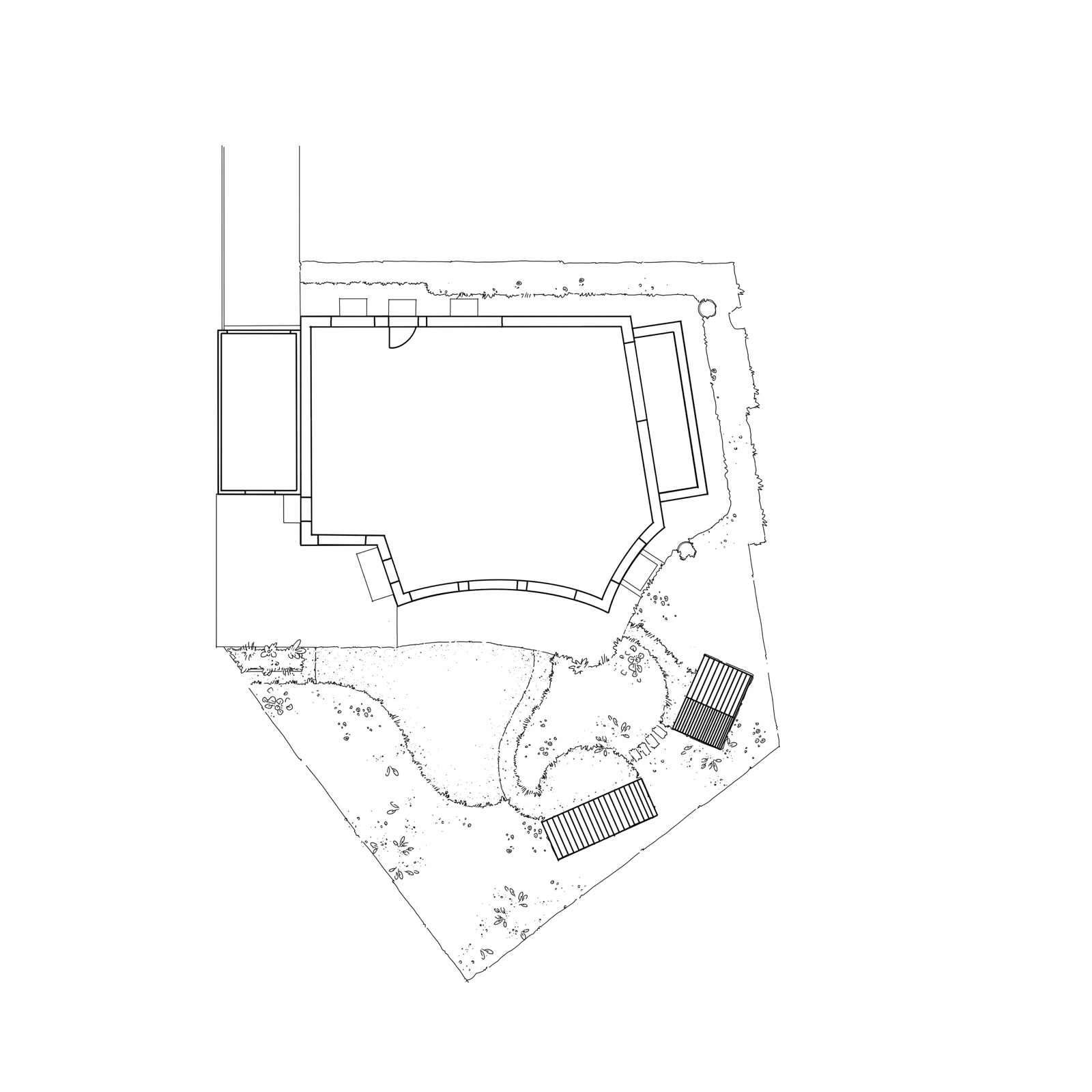
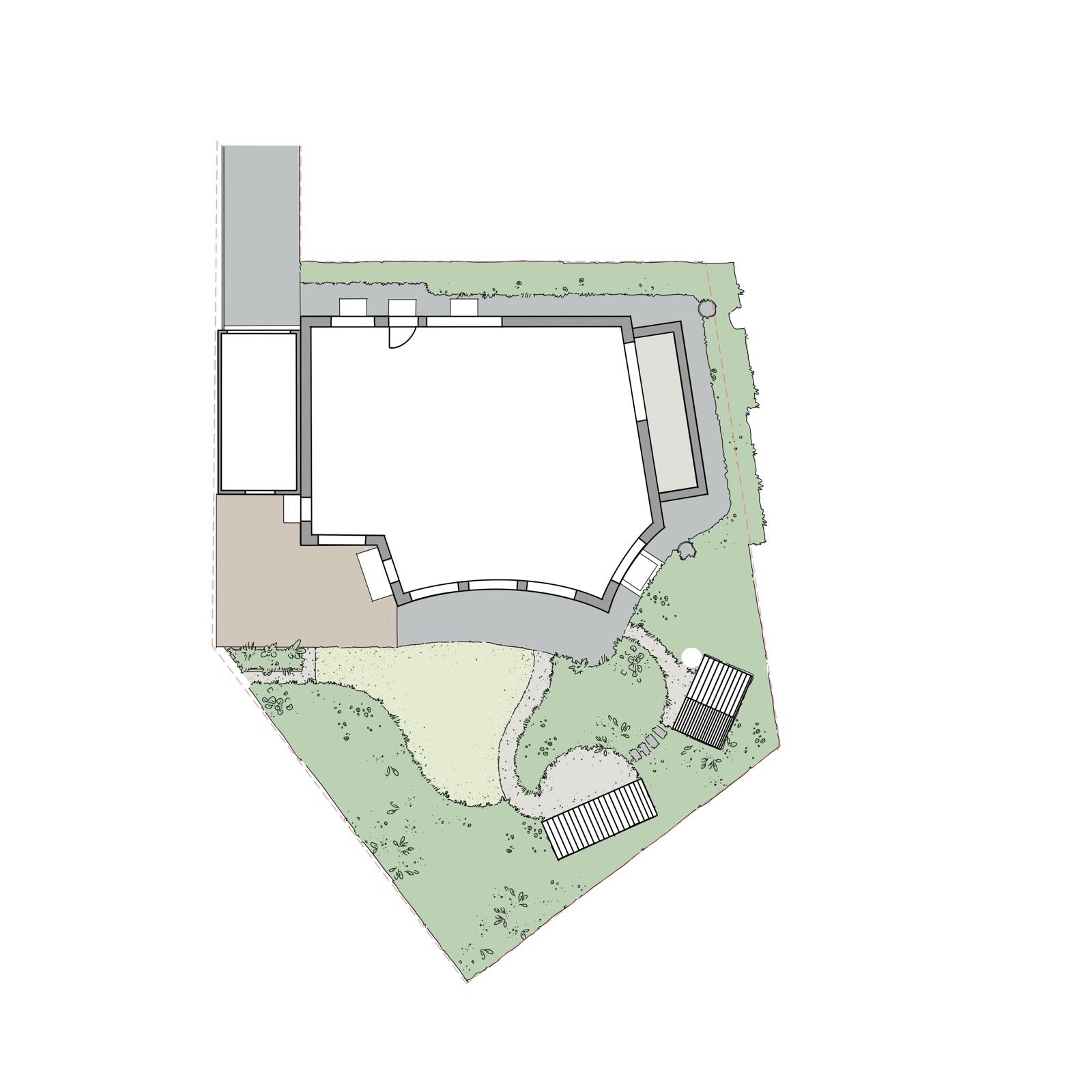
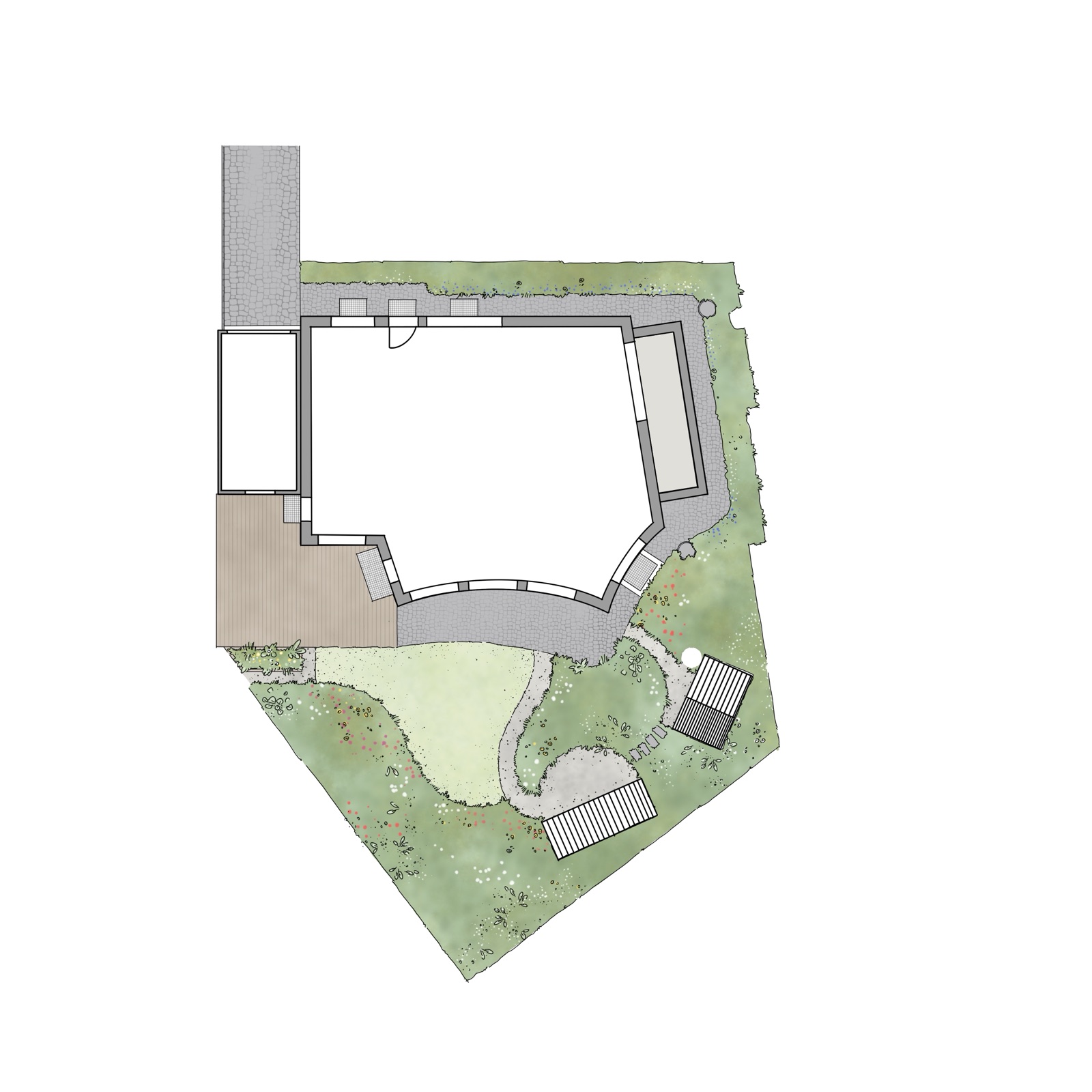
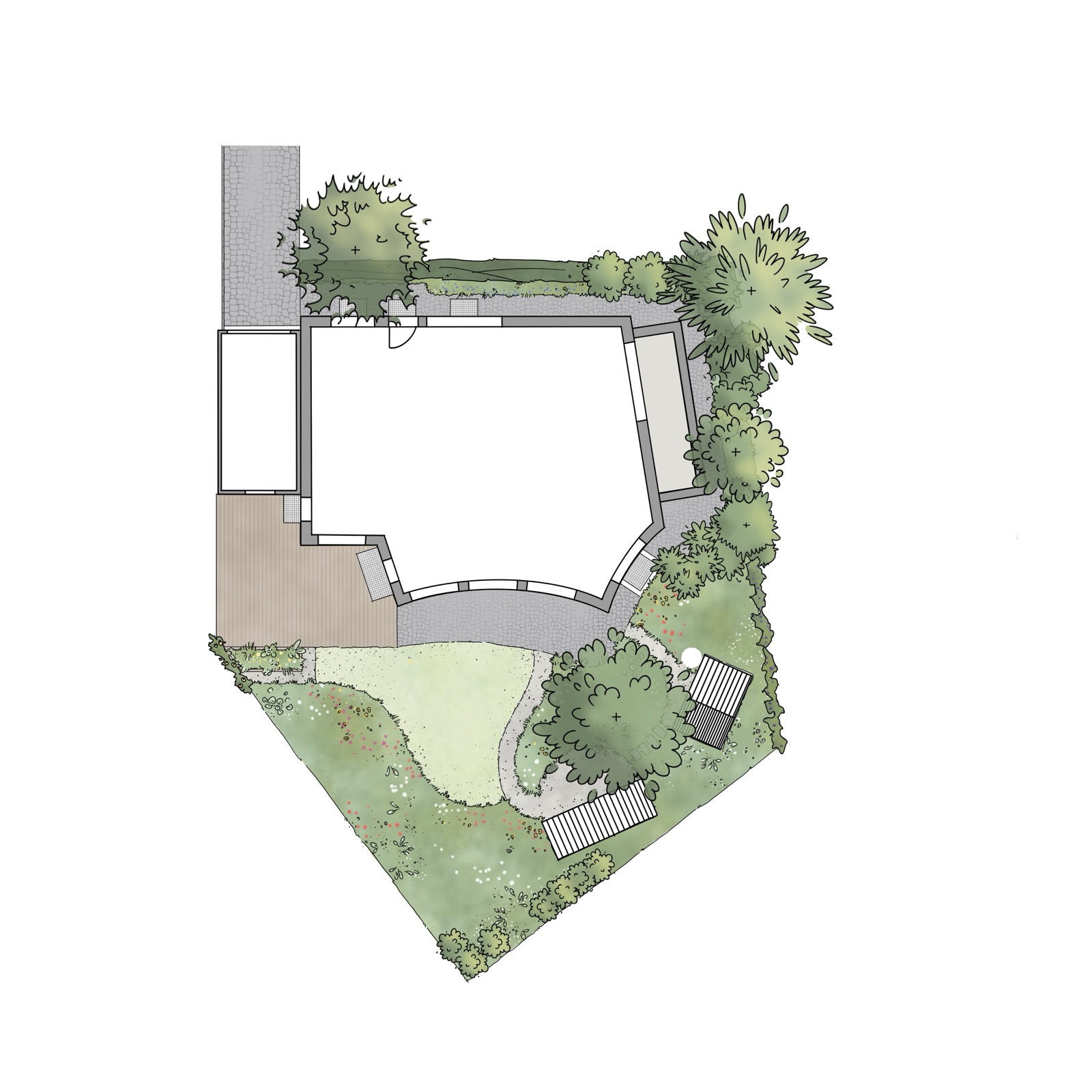
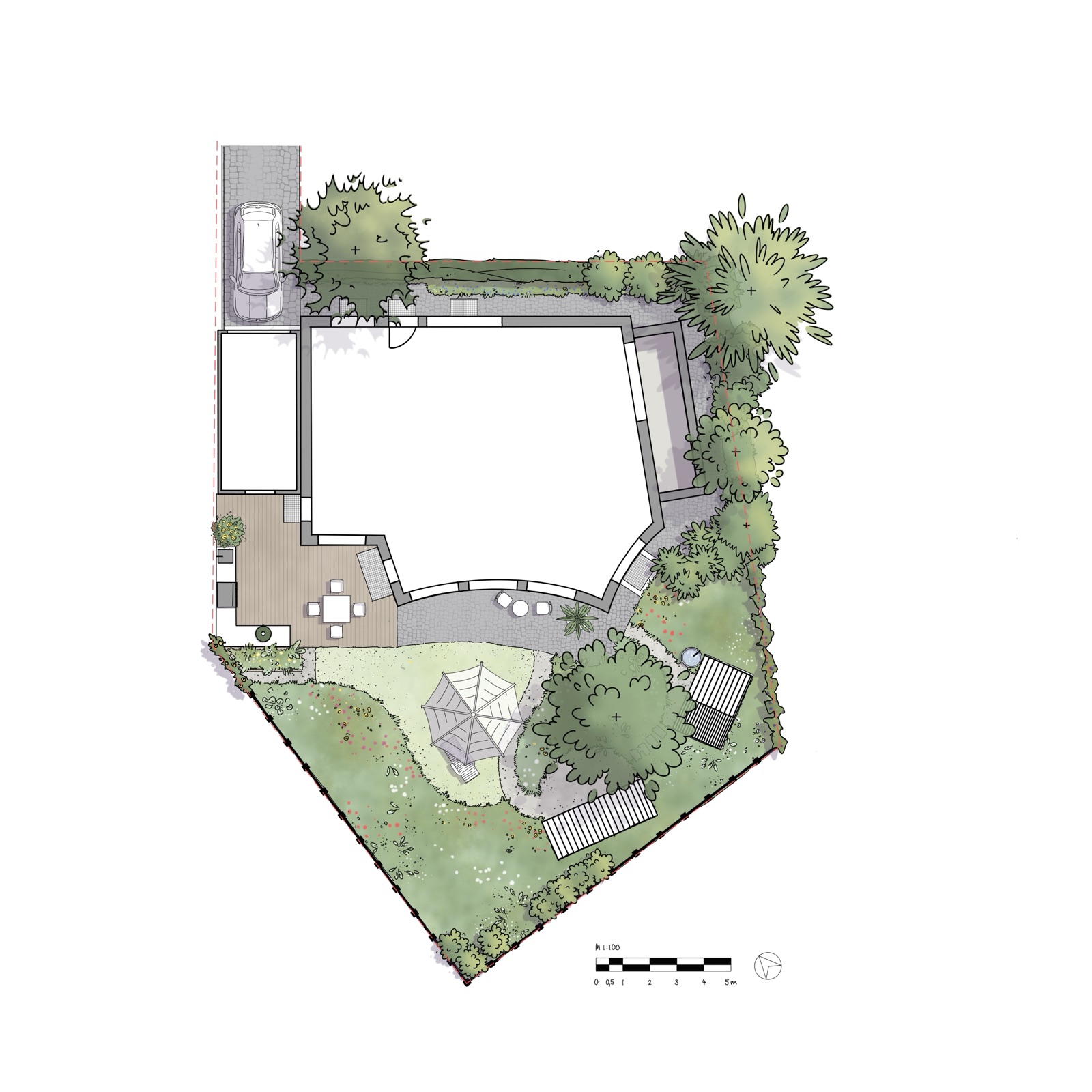
00CAD-Referenz01Linework02Flächen03Flächen-Texturen und -details04Bäume & Staffage05Fertig mit Schatten & letzten Details
01 — Referenzplan importieren
Procreate öffnen, neue Datei anlegen (z. B. A3 / 300 dpi).
Referenzplan als unterste Ebene importieren.
Hilfslinienraster aktivieren (siehe Kapitel 03), Plan an die 1-m-Referenz skalieren.
Deckkraft der Referenzebene auf 30–50 % reduzieren, Ebene sperren.
02 — Linework zeichnen
Du arbeitest dich vom Wichtigen zum Detail vor. Alle Linien zeichnest du mit Basics → Line – Fineliner; die Strichstärke regelst du über den Slider. Die Prozentwerte sind ein Richtwert, kein Gesetz.
Element
Slider
Set
Bauliche Kanten / Gebäude
100 / 70 %
Basics
Bäume
100 %
Trees
Sträucher, Hecken
70 %
Shrubs
Vegetations- & Belagsflächen
50 %
Vegetation
Staffage / Ausstattung
30 %
Staffage
Feine Details, Schraffuren
30 %
Vegetation / Surfaces
03 — Flächen anlegen
Prinzip: Grundflächen werden zuerst sauber angelegt. Texturen kommen später über Clipping-Masken darauf.
Grundflächen definieren mit Basics → Line – BaseShape: Konturen schließen, mit ColorDrop füllen.
Eine Ebene pro Fläche — Rasen, Pflanzung, Belagsflächen - hier für jede Art eine neue Ebene.
Ebenen übersichtlich benennen — du wirst es dir in Schritt 04 danken.
04 — Flächen detaillieren
Lege über jeder Grundfläche eine Clipping-Maske an und trage dort die Strukturen auf. So bleiben Texturen exakt innerhalb der Fläche, ohne dass du Pixel zurechtschneiden musst.
Alternativ: Auswahl statt Clipping-Maske
Statt einer Clipping-Maske kannst du die Grundfläche auch über das Auswahl-Menü aktivieren — Procreate wählt dann automatisch alle gefüllten Pixel der Ebene aus. Anschließend eine neue leere Ebene erstellen und die Details innerhalb der aktiven Auswahl aufbringen. So bleiben die Strukturen ebenfalls exakt auf die Fläche begrenzt.
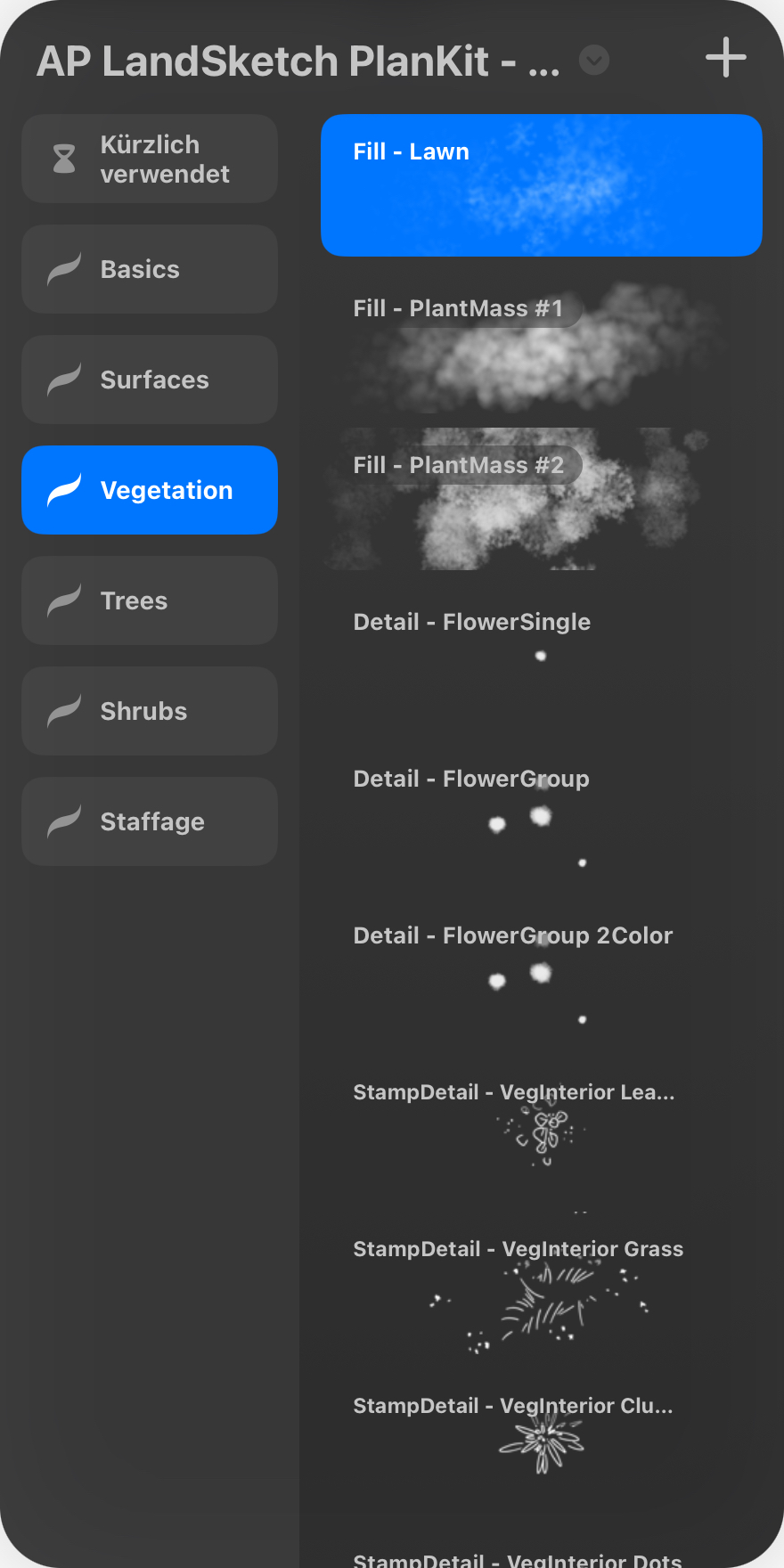
Pflanzflächen: Vegetation → Fill – PlantMass #1 / #2
Pflanzflächen: Liniendetails wirken am besten, wenn sie punktuell und unregelmäßig gesetzt werden — so entsteht ein lebendiger, natürlicher Charakter statt eines gleichmäßigen Musters.
Belagsflächen: Die Belagsflächen gewinnen an Lebendigkeit, wenn die Schraffuren zum Rand hin dichter aufgetragen werden und sich zur Flächenmitte hin etwas auflösen.
Es lohnt sich, hier verschiedene Varianten auszuprobieren und das optisch überzeugendste Ergebnis zu wählen.
05 — Schatten ganz zum Schluss
Schatten setzt du erst, wenn die Illustration „steht" — Linework, Flächen und Details fertig.
Füll-Ebene des schattenwerfenden Objekts duplizieren (Bäume, Sträucher, Staffage, Gebäudefüllung).
Duplikat unter das Original legen, eindeutig benennen — z. B. „Bäume-F_Schatten".
In einen rauchigen Lila- oder Blau-Ton umfärben.
Leicht in die gewünschte Richtung verschieben — meist ca. 45°. Wobei der Schatten von höheren Objekten weiter versetzt wird als von niedrigen.
Deckkraft auf 20–30 %. Optional leichte Gaußsche Unschärfe (~2 %).
Empfehlung
Je Objektgruppe eine eigene Schattenebene: „Bäume-Schatten", „Sträucher-Schatten", „Staffage-Schatten". So bleibst du flexibel und kannst gezielt nachjustieren. Falls es innerhalb einer Ebene unterschiedlich große Objekte gibt, können diese mit dem Auswahlwerkzeug nochmals extra verschoben werden.
Kapitel 06Ebenen-Reihenfolge
06
Grundstruktur
Die richtige Ebenenanordnung für einen überzeugenden Planaufbau.
Eine durchdachte Ebenenstruktur ist die Basis für einen sauberen, flexiblen und jederzeit nachjustierbaren Planaufbau.
AP LandSketch PlanKitNutzeranleitung · V1
06 — Ebenen-ReihenfolgeGrundstruktur
14
Bäume-L
Linework
13
Bäume-F
Fill
12
Bäume-Sch
Schatten
11
Gebäude-L
Linework
10
Gebäude-F
Fill
09
Sträucher-L
Linework
08
Sträucher-F
Fill
07
Sträucher-Sch
Schatten
06
Ausstattung-L
Linework
05
Ausstattung-F
Fill
04
Ausstattung-Sch
Schatten
03
Pflanz-L
Linework
⌐
Pflanz-Details (Clipping)
Detail
⌐
Blüten (Clipping)
Detail
⌐
Pflanz-Textur (Clipping)
Textur
02
Pflanz-F
Fill
⌐
Rasen-Details (Clipping)
Detail
⌐
Rasen-Textur (Clipping)
Textur
01
Rasen-F
Fill
—
Referenzplan (gesperrt)
PDF / JPG
⌐ Clipping-Ebenen liegen direkt über ihrer Grundfläche und beziehen sich auf die Ebene darunter.
Hinweise
Das ist eine mögliche Grundstruktur — keine Vorschrift. Die Füll-Ebenen (-F) bei Bäumen, Sträuchern und Ausstattung ergeben sich aus dem Duplizieren der gestempelten und gezeichneten Linien-Ebene (-L).
Procreate begrenzt die Ebenenanzahl je nach Canvas-Größe. Wird es eng, reduziere die Arbeitsebenen nach Fertigstellung auf eine Ebene — zum Beispiel die Pflanzfläche zusammen mit ihren Arbeitsebenen wie Pflanzendetails, Blüten und Pflanzentextur.
Schatten ganz am Ende — entstehen durch Duplizieren der jeweiligen Füllungsebene (-F), jeweils unter dem Element, das sie werfen.
Bei mir entstehen während des Arbeitsprozesses oft doppelt so viele Ebenen, die ich später zusammenfasse.
Hinweis zur Ebenenübersicht
Die Darstellung links zeigt beispielhaft, wie ich Pflanz- und Rasenflächen in der Praxis aufbaue — mit zusätzlichen Clipping-Ebenen für Texturen, Details und Blüten. Das ist kein Standard, sondern ein Ansatz, den ich oft verwende.
Kapitel 07Brush-Referenz
07
Brushset im Detail
Was jeder Brush kann.
Eine vollständige Übersicht aller sechs Pinsel-Sets mit Beispielen und Anwendungstipps für den Planaufbau.
Hauptstift fürs gesamte Linework. Strichstärke per Slider — Richtwerte siehe Kapitel 04.
Line — BaseShape
Sauberer, deckender Strich für Grundflächen. Konturen schließen und mit ColorDrop füllen.
Line — DashedLine
Gestrichelte Linie. Für Grenzen, Sichtachsen, geplante Erweiterungen.
07.02 — Brush-ReferenzSet 02 · Surfaces
Set 02 · Surfaces
Surfaces
Belags-Texturen — Holzdeck, Kopfsteinpflaster, Kies. Über Clipping-Maske auf die Belagsfläche.
Farbwahl bei Pattern-Brushes
Für alle Pattern-Brushes immer eine dunklere Farbe als die Basisfläche verwenden — nur so kommt die Textur gut zur Geltung und hebt sich sauber vom Untergrund ab.
Innenstrukturen für Beete — Blätter, Gräser, Cluster, Punkte, Kringel, Mix.
StampDetail — LawnDots / Meadow
Rasen-Punkte – bzw. Wiesenstruktur (höhere Gräser).
Hinweis — StampDetail-Brushes
Verwende für alle StampDetail-Brushes die Fineliner-Farbe — da es sich um Liniendetails handelt, wirken sie mit der dunklen Linienfarbe am stimmigsten.
07.04 — Brush-ReferenzSet 04 · Trees
Set 04 · Trees · WO1 / WO2 / WO3
Trees
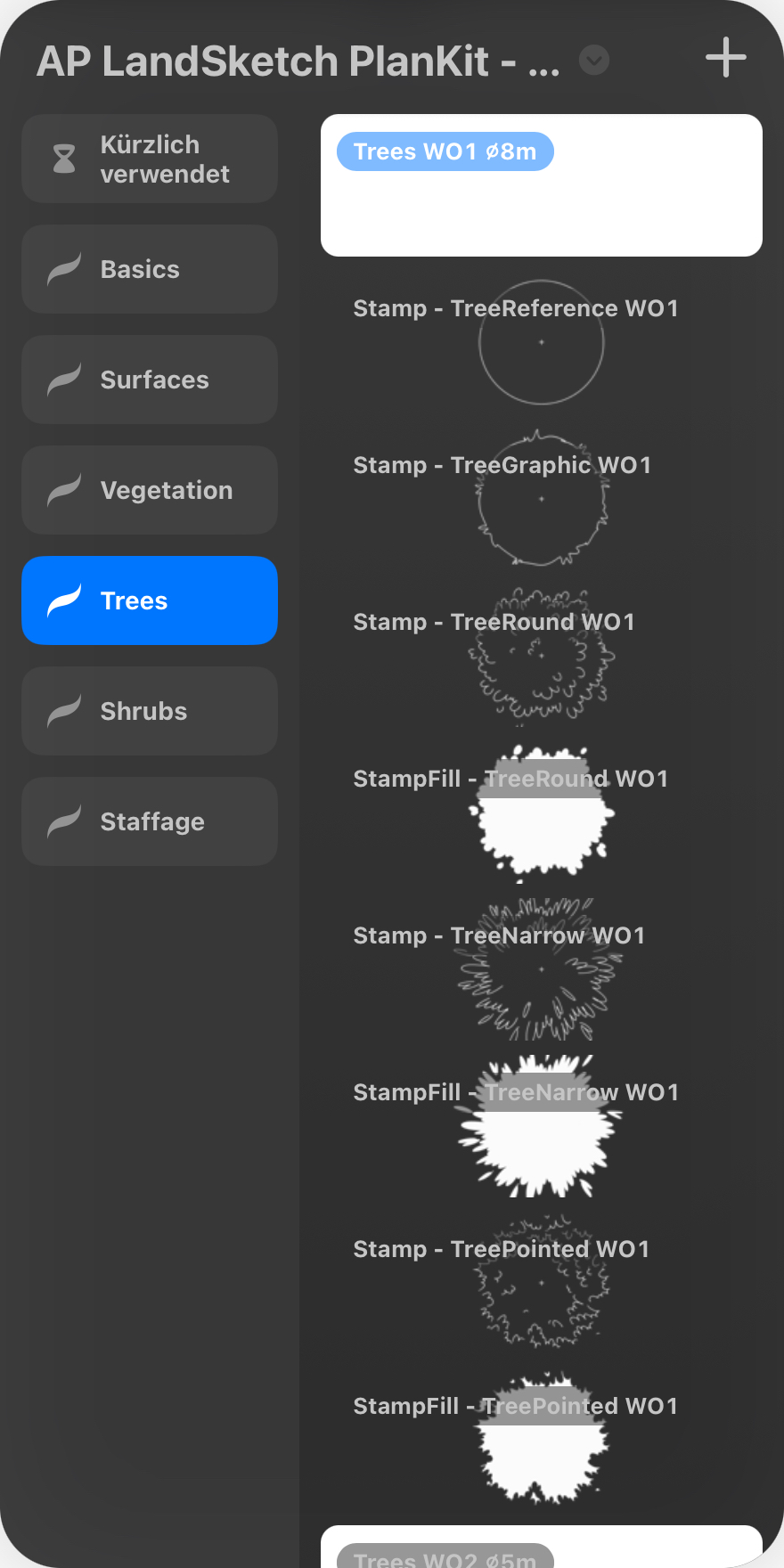
Drei Wuchsordnungen — Großbäume WO1 (⌀ 8 m), mittelgroße Bäume WO2 (⌀ 5 m) und Kleinbäume WO3 (⌀ 3 m). Je Wuchsordnung enthält das Set drei Stempel für rundes, schmales und spitzes Blattwerk. Ergänzend gibt es jeweils einen Kreis als Größenreferenz sowie einen Grafik-Baum.
Stamp — TreeReference WO1 / WO2 / WO3
Größenhilfen — Kreis im Durchmesser. Geschlossene Linie, daher mit Drag & Drop füllbar.
Stamp — TreeGraphic WO1 / WO2 / WO3
Reduzierte grafische Silhouetten — für klare Pläne. Geschlossene Linie, daher mit Drag & Drop füllbar.
Stamp — TreeRound · TreeNarrow · TreePointed
Drei Kronenformen: Blattwerk rund, schmal, spitz (Nadelbäume). Je WO als Linework.
StampFill — TreeRound · TreeNarrow · TreePointed
Passender Fill je Form. Erst Linie, dann Fill in gleicher Größe darunter. Positioniere den Stempel genau in der Kreuzmitte des zuvor gestempelten Kronenstempels.
07.05 — Brush-ReferenzSet 05 · Shrubs
Set 05 · Shrubs · L / M / S
Shrubs
Sträucher in drei Größen — L (⌀ 2 m), M (⌀ 1,5 m), S (⌀ 1 m). Alle füllbar.
Stamp — ShrubReference L / M / S
Größenhilfen — Kreis im Durchmesser.
Stamp — ShrubGraphic L / M / S
Reduzierte grafische Silhouetten je Größe.
Stamp — Shrub #1 / #2 / #3 · L / M / S
Drei Strauch-Varianten je Größe — neun Stamps insgesamt.
07.06 — Brush-ReferenzSet 06 · Staffage
Set 06 · Staffage
Staffage
Möblierung & Zubehör — alle füllbar. Die Ausrichtung des Stempels richtet sich nach der Drehung deines Displays.
Fahrzeuge — Bike · Vespa · Car
Drei Fahrzeuge in Draufsicht.
Tische — TableSet 4p / 6p / 8p · Table ⌀ 0,6
Tischgruppen mit Bestuhlung sowie kleiner Bistro-Tisch.
Einzelsitze, Bank, Liege, Outdoor-Couch in zwei Größen.
Outdoor — FirePit · Umbrella · PlantPot #1 / #2
Feuerstelle, Sonnenschirm, bepflanzte Töpfe.
Hilfsmittel — Line Fence · Stamp Scale · Stamp NorthArrow
Zaun (Pfostenabstand 1 m), Maßstabsleiste, Nordpfeil. Tipp zum Zaun: Eine Linie ziehen und am Ende kurz halten — Procreate richtet sie automatisch gerade aus. So entsteht ein nahtloses, gleichmäßiges Ergebnis.
Kapitel 08FAQ & Troubleshooting
08
Wenn etwas hakt
Häufige Fragen.
Brushset, Ebenen, Strich und Druck — die typischen Stolpersteine und wie du sie umgehst.
AP LandSketch PlanKitNutzeranleitung · V1
08 — FAQ & TroubleshootingWenn etwas hakt
Häufige Fragen.
Steht deine Frage hier nicht, schreib mir. So kann ich die Sammlung stetig erweitern.
Brushset
Das Set wird in Procreate nicht korrekt importiert.
Lade die .brushset-Datei direkt aufs iPad (Files-App / AirDrop) und tippe sie an — Procreate öffnet automatisch. Alternativ: Procreate öffnen, Pinsel-Panel, oben + → Importieren. Mindestversion: Procreate 5.
Mein Stamp ist zu groß oder zu klein.
Setup prüfen: 300 dpi · 1 : 100 · Hilfsraster 10 mm. Eine 1-cm-Strecke im Raster muss exakt 1 m im Plan sein, sonst kippt der Maßstab.
Ebenen & Clipping
Zu viele Ebenen.
Drei Wege: (1) fertige Arbeitsebenen mergen, bevor du Schatten setzt. (2) Canvas verkleinern (z. B. A4 statt A3). (3) auf einem leistungsstärkeren iPad weiterarbeiten.
Die Clipping-Maske funktioniert nicht.
Drei Ursachen: (1) Clipping-Ebene liegt nicht direkt über der Grundfläche. (2) Grundfläche ist nur konturiert, nicht gefüllt. (3) versehentlich Alpha-Sperre aktiviert — beides hat ähnliche Symbole.
Beim Stempeln eines Baums fehlt der Fill.
Bäume mit separatem Fill bestehen aus zwei Stamps: Linie + Fill. Erst Linie stempeln, dann Fill in gleicher Größe auf einer Ebene darunter.
Strich & Druck
Mein Strich wird zittrig.
Brush → Stabilisierung → Streamline 40–60 %. Glättet, ohne unnatürlich zu wirken.
Farben wirken im Druck anders.
iPad-Display ist sRGB, gedruckt wird CMYK auf gedämpftem Papier. Empfehlung: PDF-Export statt JPG, einmal auf Zielpapier testen, ggf. Sättigung in Procreate vor Export ~10 % reduzieren.
Die Farbpalette — AP LandSketch
Die Farbpalette ist im Lieferumfang des PlanKits enthalten und kann direkt in Procreate importiert werden. Sie enthält die abgestimmte Farbwelt für Planillustrationen im Gartenbereich.
Farbpalette · direkt in Procreate importierbar.